

ども、らーにゃです。今回はLooker Studioについてまとめます。
「BIツールって何を使っている?」
ここ最近、仕事をしている中で急に聞かれることが多くなってきました。
今まで2,3年も前であれば
「BIツール…?何ソレw お前みたいに意識高くないから分からないやww」
とおちょくり半分、冷やかし半分くらいの反応が大多数でしたが、最近はガラッと変わってきた気がします。
先の質問も先日、営業時代の先輩から聞かれたものですが、時代の変化を感じます。
そのため、今回は話題になりつつあるBIツールについて整理するとともに、手軽にはじめる方法について触れていきます。
BIツールとやらを学ぶべきだとは思うが、どこからやるべきものか…と感じている方の最初の一歩の参考になれば幸いです。

今回の論点整理

まずBIツールとは何か?と問われたら
「データを簡単に見やすくするツール」
というのが自分の解釈です。
その上で、まずは何から試していくべきか?と考えた時には
「最初はGoogle Data Portalから手始めに試すのが得策」
というのが持論です。
他にも有名どころはありますが、BIツールはどんなものであっても何等か試せばどんなものかは体感して理解できるものです。
そのため、ポイントになるのは、無料で手軽にできるものが良いとおもうのです。
この点、Googleアカウントであれば、使っているデバイスに依存せず誰でもすぐに無料で使い始められます。
そのため、今回取り扱うのは以下の3点。
- BIツールとは何か
- Google Data Portalの登録方法
- Google Data Portalの使い方
順に触れていきます。
※具体的な使い方を知りたい方は「使い方」のところだけ確認すれば良いです。
Google Data Portalの活用ポイント

BIツールとは何か
まずBIツールという言葉ですが、これが意味することは何なのか。
調べてみるとBIとはビジネス・インテリジェンスの省略語だということが分かります。
ちなみにwikiると下記のような説明がなされています。
ビジネスインテリジェンス(英: Business Intelligence、BI)は、経営・会計・情報処理などの用語で、企業などの組織のデータを、収集・蓄積・分析・報告することにより、経営上などの意思決定に役立てる手法や技術のこと
Wikipediaより
つまり、BIツールとはビジネスでの意思決定やデータ解釈のスピードを向上させるために出てきた概念でありツールであるということです。
ちなみにこのBIツールのプレイヤーと各社のポジションは以下の通り
ガートナー社の調べによると世界的に見ると、PowerBI(Microsoft)とtableau(BIツールの老舗)が2トップです。
ただ、他にも色々な企業が着手をはじめており群雄割拠の時代になっています。
この中でもGoogleは調査外になっているようですが、法人向けのサービスの他、ブロガーを中心としたGoogleの分析インフラを考えると一気に一軍入りする可能性はあります。
仕事柄、PowerBI、tableauもいじりますが、個人がお試し的にやるのであれば無料でクラウドに特化したGoogleで試すのがオススメです。
ポイントはGoogleサービスの連携と、挙動の軽さにあります。
PowerBIもなんでもできるツールではあるものの反面、ひたすらに重いです…。。
確かにエクセルとの連携のしやすさは魅力的ですが、仕事でない限りはさほどエクセル依存というほどは使わないのでGoogleで十分かなというのが所感です。
ただ、正直なところどのツールでも、大きくは出来ることは変わらないので、自分に合うやつを選んで感覚を掴むのがよいかなと思います。
色々な紹介サイトもありますので、こういった情報を元に、興味があるものから選ぶのがよいです。
今回はGoogle Data Portalに的を絞って活用方法について触れていきます。

仕事ならPowerBIやtableau、個人ならData Portalといったところでしょうか。
Google Data Portalの登録方法
それではまず、登録方法について触れていきます。
流れは下記の通り。
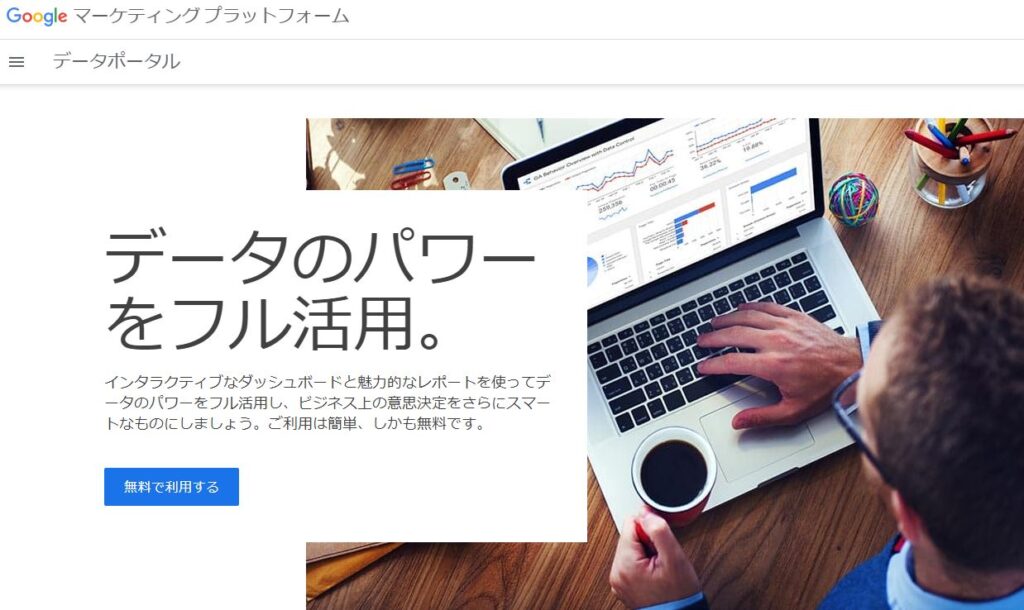
まずは「Google Data Portal」で検索してクリック
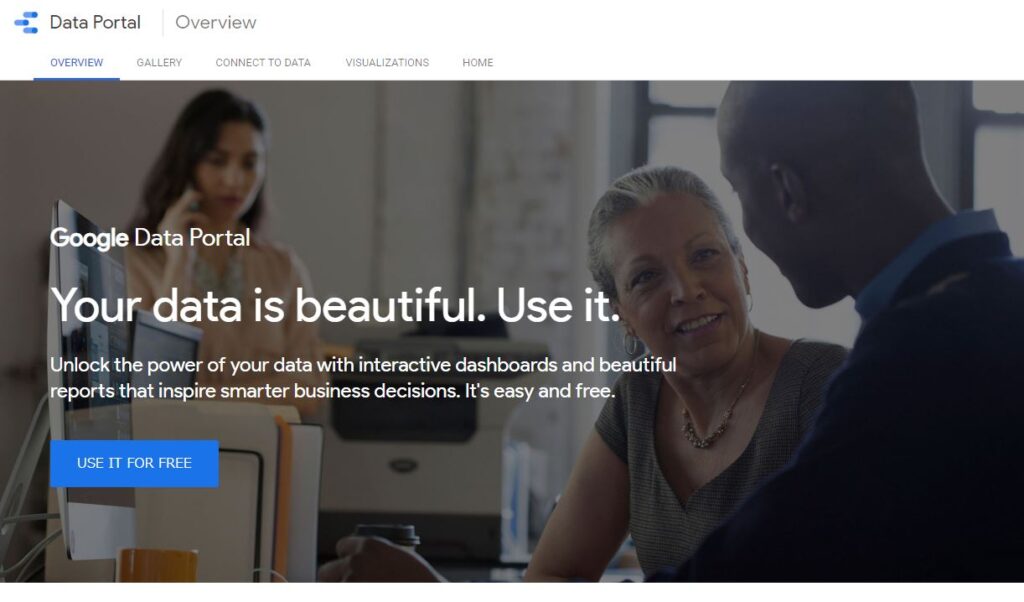
画面推移後は
「無料で利用する」もしくは「USE IT FOR FREE」を選択します。
そうすると、登録が求められますので、GoogleのIDではいってください。
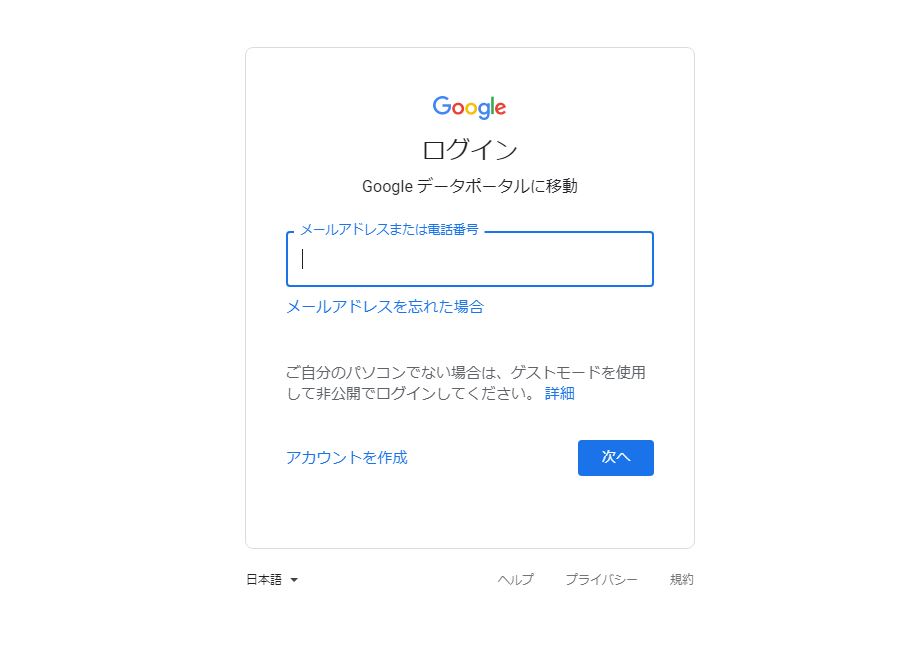
そうすると、トップ画面にきます。
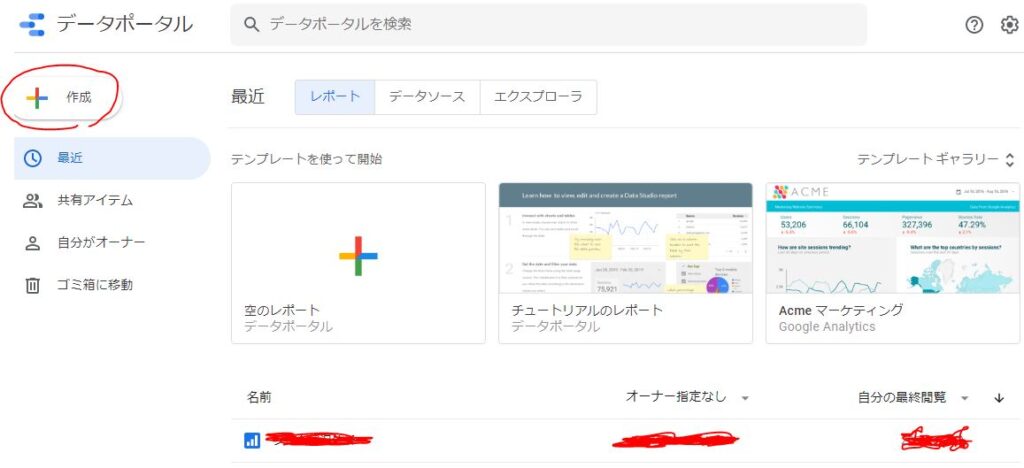
これで登録完了です。
恐ろしく楽に登録ができます。1分で登録完了です。
あとは「作成」ボタンを押せば、実際のダッシュボードづくりに移れます。
簡単な使い方はチュートリアルなども用意はされていますが、下記でも少しだけ触れていきます。
Google Data Portalの使い方
次に簡単な使い方です。
上記を踏まえてデータを入力して、入力したデータでダッシュボードを作るのが目的です。
上記の作成ボタンを押すと下記に推移します。
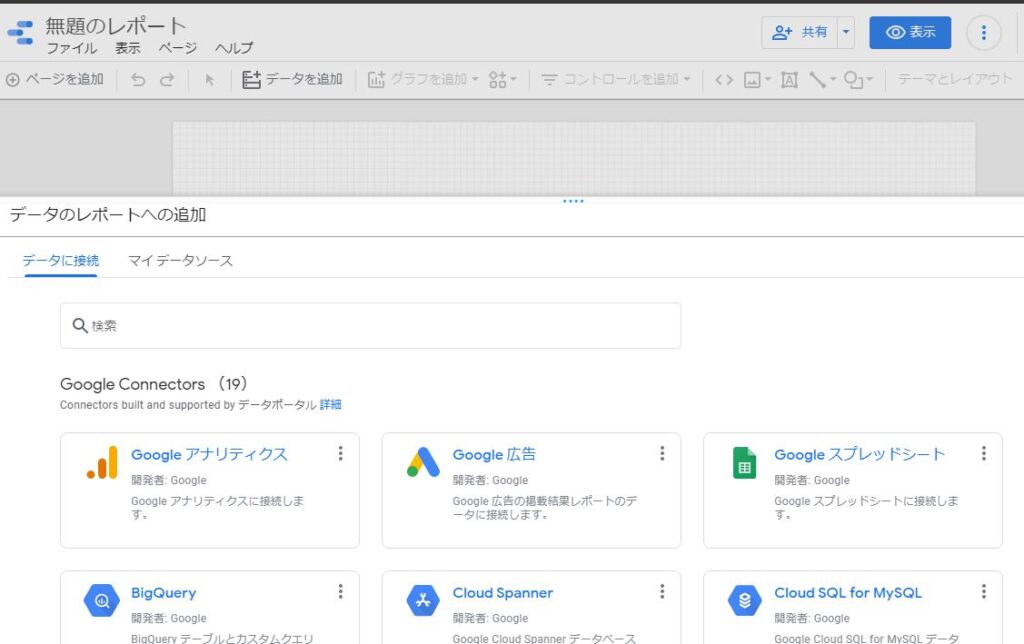
基本的にはここからデータを取り込みます。
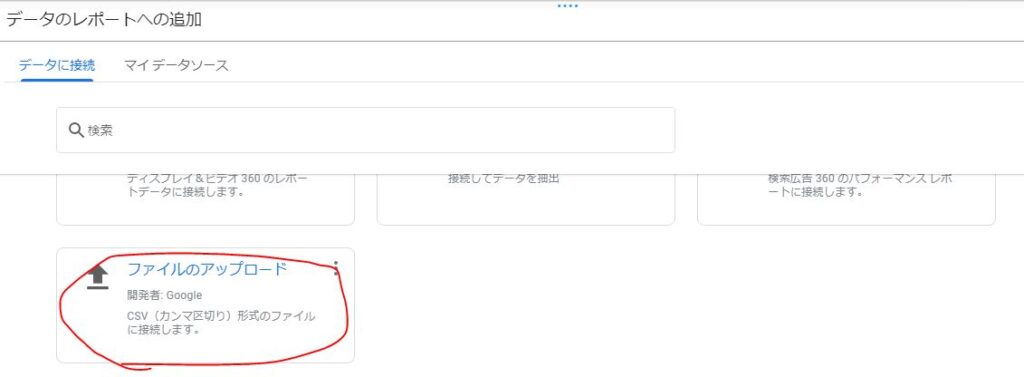
例えば手持ちのエクセルを利用する場合であれば下の方にある「ファイルのアップロード」を選択
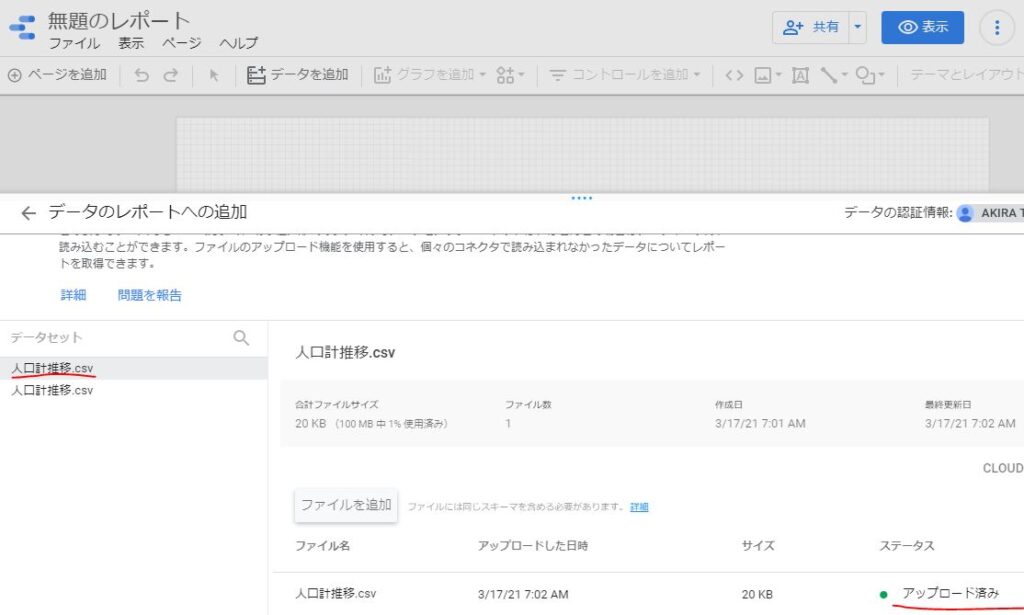
これで下にある「追加」ボタンを押せばデータの読み込みはこれで完了です。
これだけです。データ入力は、すぐに終わります。
ちなみにその後に新たにデータを入力したい場合はダッシュボードの「データを追加」をクリックすると同じ画面に推移します。
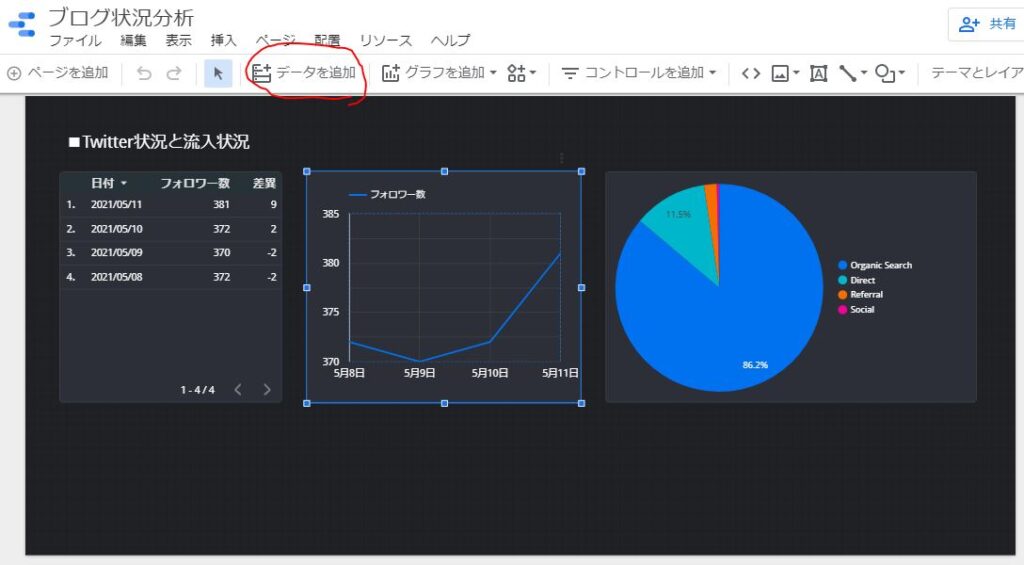
その後、入力したデータを元にビジュアル化をすすめます。
次は「グラフを追加」を押してどの魅せ方をするかを選んでいきます。
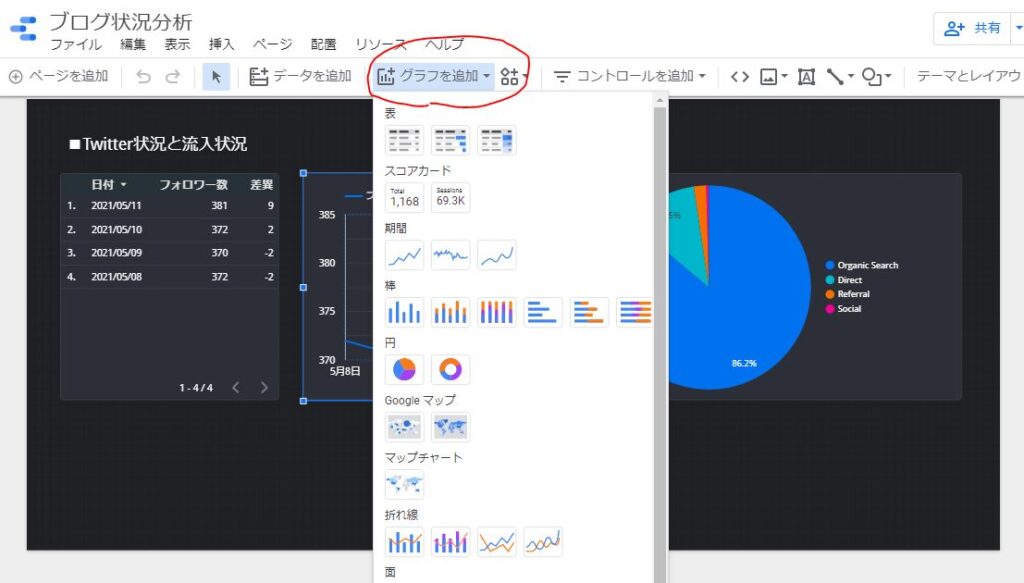
今回は期間にある一番単純な折れ線グラフを選択します。
選択をすると下記のデータを選ぶ画面になります。
この中で、どの指標をグラフに組み込むかを選択していきます。
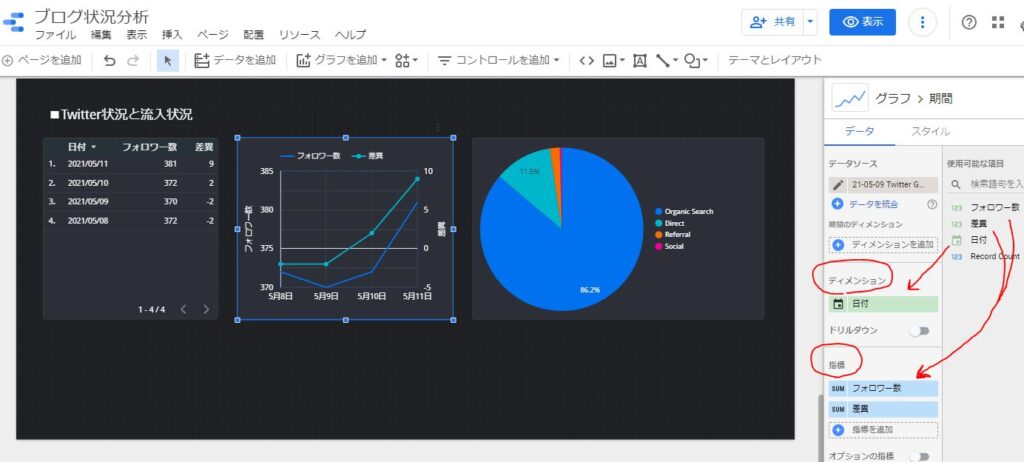
選択すると右側に先ほど追加した最新のデータが選択されます。
尚、複数データを追加している場合は右の「データソース」をクリックすればどのデータを使うかを選べます。
その上で、まずグラフ化するために設定するべきは下記の2点です。
- ディメンション
➡ざっくり言うと横軸です。今回は日付にしています。 - 指標
➡こちらはグラフ化したい対象です。今回はフォロワー数と差異という2つをグラフ化しています。
これを右の項目からマウスでドラックして動かせばグラフがポンと出来上がります。
またグラフの軸の設定は以下の通り。
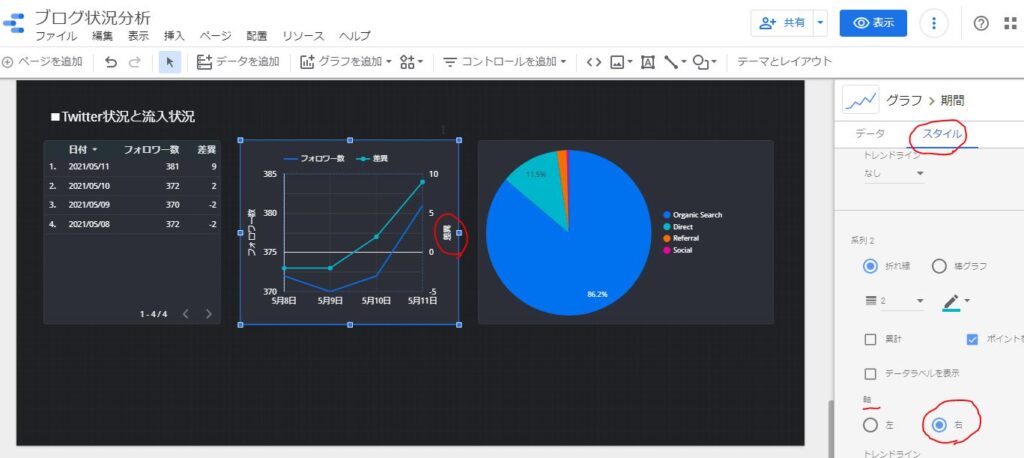
右側の「スタイル」をクリックすると複数軸の設定ができます。
例えば、今回は2つの折れ線グラフを2つの軸で示したいため、片方のグラフの軸を「右」に設定しています。
そうすると、折れ線グラフの軸が右に変わります。
これでざっくりと必要最低限は網羅出来たと思います。
あとは、手探りでいじっていくのが良いと思いますが、個人的にオススメなのが全体の見た目です。
これは下記の「テーマとレイアウト」を押すことでいじる事で変更できます。
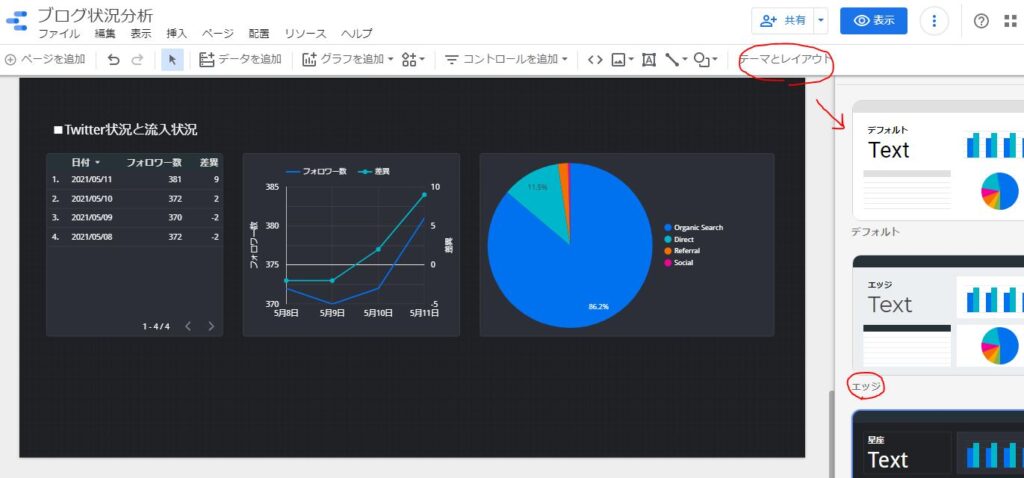
選択すると全体の見た目が変わります。個人的には「エッジ」がスタイリッシュで好みです。
これは一番テンションがあがるものを選んでおきましょう。
また、今回は言及しませんが、データを調整する”つまみ”を用意したりもできます。
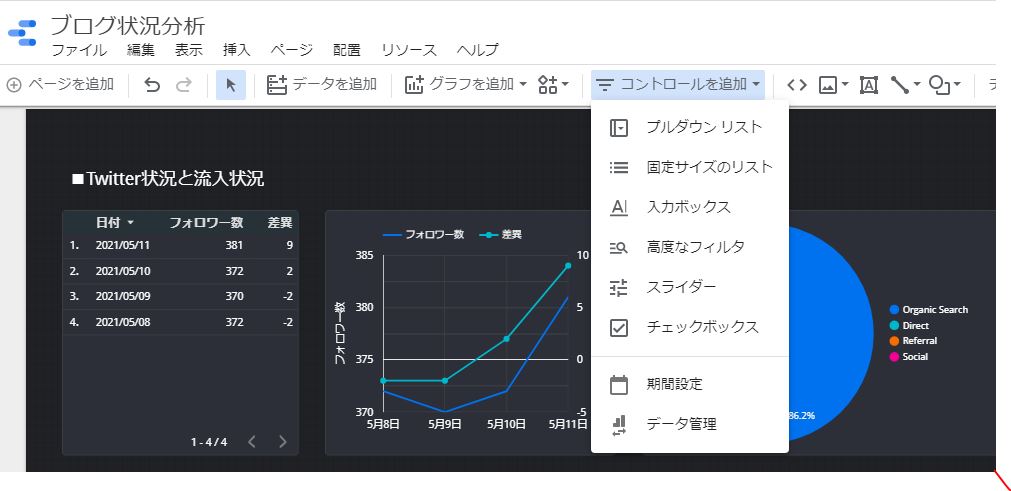
スライダーなどを作っておくと、データ公開した後も、期間を自由に選択できる状態になります。
基本操作は以上です。
あとは色々なサイトでカッコイイ、レイアウト例が腐るほどあるのでらひたすらにパクリまくるのがオススメ。
あとはこれを保存して終了。ここをお気に入り登録しておけばPCでもタブレットでもスマホでもデータを確認できます。
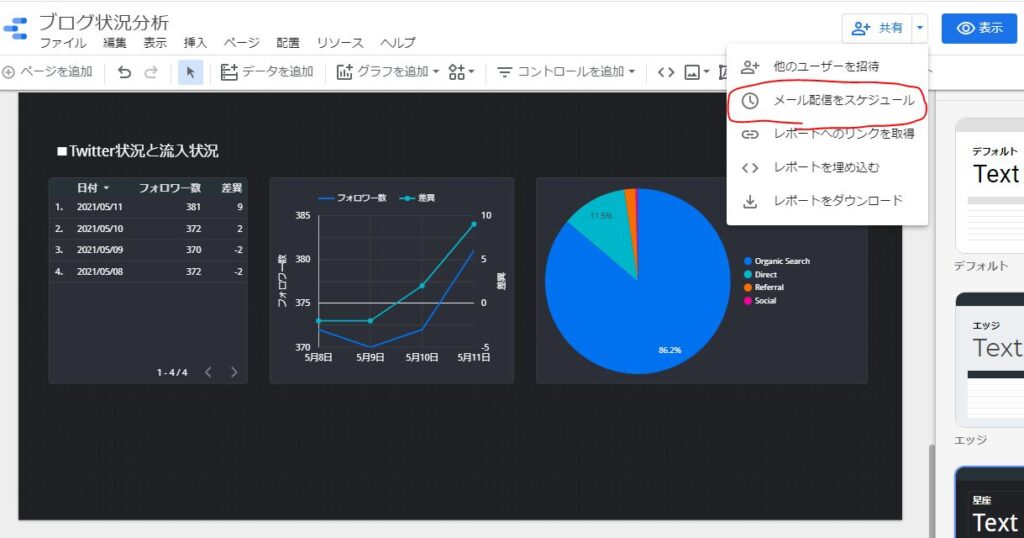
個人的には、これを毎日メールでリマインドをしていますが、これもオススメ。
下記の「メール配信スケジュール」を選択するとできます。
以上です。
ブログを更新している人などはGAなどのデータを元に自分用のダッシュボードを作るのも最初の一歩としてはとてもオススメです。
これについては、改めてポイントを記載したいと思います。
まとめ

今回ポイントしてまとめてきたのは以下の3点です。
- BIツールとは何か
▷ビジネスインテリジェンスの略で経営の意思決定を速めるツール - Google Data Portalの登録方法
▷まずはググッてGoogleアカウントでサインインすれば1分で完了 - Google Data Portalの使い方
▷データ入力、グラフ選択、レイアウト変更で基本操作は完了
以上になりますが、使ってみると恐ろしくすぐに出来ます。
そして、一度使ってみればすぐになれますし、自分の欲しいところだけをピックアップできるとムダがありません。
そして毎日メールでリマインドしてみると、自分の意識と習慣が変わるため如何にBIツールが有効かを身をもって体感できます。
BIツールは今後も確実に盛り上がることが予想されるので早めに試してみることを万人にオススメします。
ご精読頂きありがとうございました!
m(_ _)m
▼オススメ参考書▼