
「今年の手帳、どうしよう?」
「iPadを手帳にしてみたいけど、どれを選べばいい?」
そんな疑問を持っている方に向けて、今回はGoodnotes対応のデジタルプランナーを選ぶ際のポイントを解説します。
後半では、筆者が10年以上の手帳自作経験とキャリアコンサルタントの知見をもとに作った2026年版プランナーもご紹介します。

デジタルプランナーとは?iPadが「1冊の手帳」になる理由
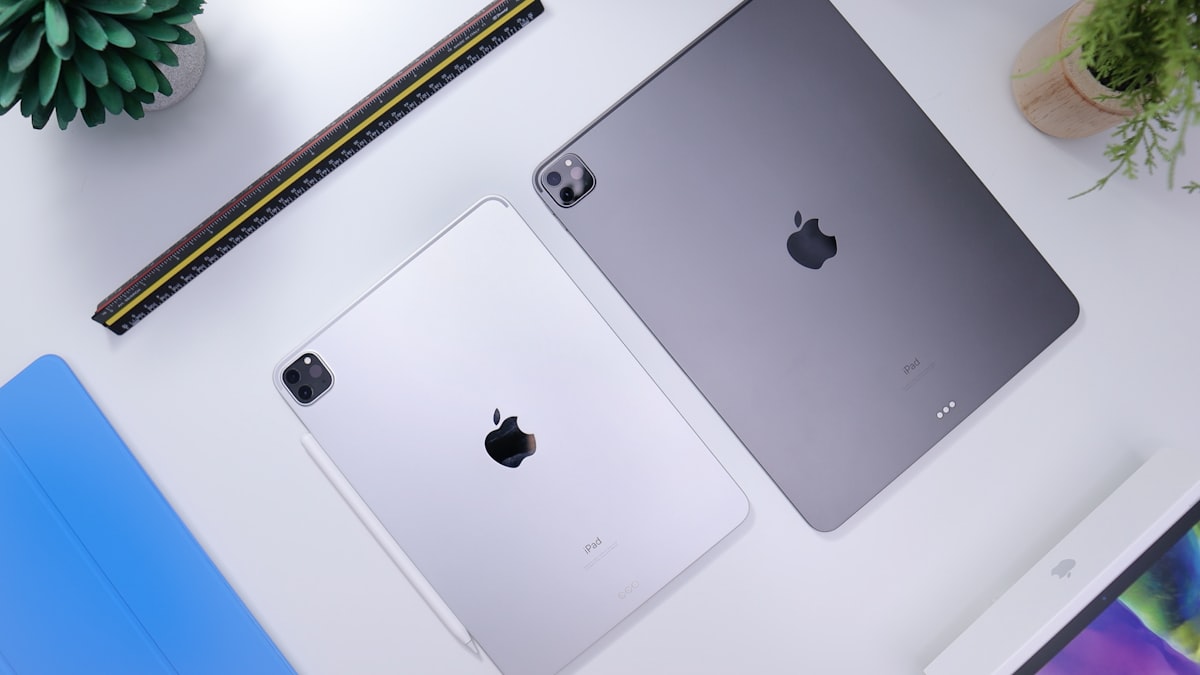
ではそもそも「デジタルプランナー」とはどんなものでしょうか?
Goodnotesなどのノートアプリで使えるPDF形式の手帳テンプレートのことです。
iPadとApple Pencilがあれば紙と同じ感覚で書き込みながら、デジタルならではの機能も使えます。
紙手帳にはできない3つのこと
紙の手帳にはできない「3つのこと」が、デジタルプランナーにはあります。
まずはその違いを確認しておきましょう。
- 書いた内容を検索できる:Goodnotesには手書き文字の検索機能があり、「あのメモどこに書いたっけ」という状況がなくなります。
- ハイパーリンクでページを瞬時に移動できる:目次や月間ページにタップひとつで飛べるので、手帳をめくる手間がなくなります。
- ページを自由に複製・追加できる:書き足りなくなったページを増やしたり、気に入ったレイアウトを何度でも使い回したりできます。
この3つは紙では再現できない、デジタルならではの強みです。

デジタルに慣れるまで少し時間はかかりますが、一度慣れると本当に手放せなくなります!
こんな人に向いている(正直、向かない人も書く)
デジタルプランナーが「向いている人・向かない人」を正直にお伝えします。
まず自分がどちらに当てはまるか確認しておきましょう。
向いているのは次のような方です。
- 荷物を減らしたい人:iPadさえあれば手帳・日記・ノートがすべて一台に収まります。
- 複数のノートをひとつにまとめたい人:ジャンル別のノートをデジタルで一元管理できます。
- 書いた内容をあとから振り返る習慣がある人:検索やリンク機能で過去の記録に素早くアクセスできます。
一方、向かないこともある方はこちらです。
- 紙の書き心地にこだわりがある人:Apple Pencilは紙に近いですが、完全に同じではありません。
- 長時間画面を見ることが苦手な人:目への負担が気になる方は紙との使い分けも選択肢です。
「試してみたいけど不安」という方は、まず無料版でお試しください。
「まず1週間試してみる」だけで、自分に合うかどうかがよく分かりますよ!

私も最初は半信半疑だったけど、使い始めたら荷物がすごく減って快適になったよ…
▶ 【保存版】Goodnotes6の使い方まとめ!PDFの読み込み・PDF化・メモの書き方を徹底解説
2026年版デジタルプランナーを選ぶ7つのポイント

ではそもそも、選ぶ際に「何を確認すればよいのか」をまとめました。
デジタルプランナーは種類が多く、何を基準にすれば迷わずに選べるかをまとめました。
① マンスリー・ウィークリー・デイリー、何が違う?
1つ目のポイントが「レイアウト形式の違い」です。
自分の使い方に合った形式を選ぶことが、継続のカギになります。
マンスリーは1ヶ月を一覧で把握するのに向いています。「今月の全体像を確認したい」「予定の多さを俯瞰したい」という方に適しています。
ウィークリーは1週間単位で管理でき、予定と余白のバランスを意識したい方向けです。
デイリーは1日を時間軸で細かく管理したい人向けで、タスクや行動を意識したい方に合います。
複数の形式が組み合わさったプランナーも多いので、自分の使い方に合ったものを選びましょう。
私はマンスリーとジャーナリングの組み合わせが一番続きやすかったです!
② 年間・半期ページはあるか
2つ目のポイントが「年間・半期ページの有無」です。
長期視点があるかどうかで、手帳の「使い続けやすさ」が大きく変わります。
年間カレンダーや年間スケジュールページがあると、「今年はどんな年にしたいか」という視点でまず考えられます。
さらに半期ごとの振り返りページがあると、6ヶ月に一度立ち止まって方向を修正できます。
「気づけば年末になっていた」という経験がある方には、この時間軸の網羅性が特に重要です。
「年単位で自分を育てる道具」として使いたい人ほど、年間・半期ページの充実度を確認してください。

年始に年間ページをじっくり広げる時間が、手帳好きには本当に贅沢な瞬間だよね(笑)
③ ジャーナリング機能はなぜ重要か
3つ目のポイントが「ジャーナリング機能の有無」です。
スケジュール管理だけでは、長期的に「書き続けるモチベーション」が維持しにくくなります。
ジャーナリングとは、思ったことや感じたことを自由に書き出す習慣のことです。
セルフコーチングの観点では、書くことで頭が整理され、自分の価値観や優先順位に気づきやすくなります。
予定を書くだけの手帳と、振り返りも書ける手帳では、半年後・1年後の自分への影響がかなり異なります。
日々の気づきを蓄積する場所として手帳を使いたい方は、このページの有無を必ず確認してください。
④ やりたいことリストとスケジュールは連携しているか
4つ目のポイントが「やりたいことリストとスケジュールの連携」です。
「やりたいことは書いたのに、気づけば年末になっていた」という経験はありませんか?
その原因の多くは、目標と日常スケジュールが分断されていることです。
やりたいことリストを書いても、マンスリーやデイリーページとリンクしていなければリストのまま終わります。
やりたいことリスト→月間目標→日々の行動という流れが1冊の中で完結するプランナーなら、目標が自然に「今日やること」へとつながっていきます。
「手帳を使っても行動が変わらない」と感じたことがある方は、この連携設計を確認してみてください。
やりたいことリスト100を書き出してみるのも、ぜひ試してほしいワークです!
⑤ ハイパーリンクの設計は充実しているか
5つ目のポイントが「ハイパーリンク設計の充実度」です。
リンクが少ないと毎回スクロールが必要になり、使わなくなる原因になります。
最低限確認したいのは、目次から各月・各日のページへ移動できるかという点です。
さらにどのページからも目次や月間ページに戻れるかも重要です。
ページ数が多いプランナーほどこの設計は重要で、リンクが少ないものは「どこに何があるかわからない」状態になりがちです。
ダウンロード前にサンプルや紹介画像でリンク設計を確認できる場合は、必ずチェックしてみてください。
サンプルを見てリンクが少ないと感じたら、別のプランナーを選んだほうが後悔しないよ。
⑥ デザイン・レイアウトは自分の好みに合っているか
6つ目のポイントが「デザインとレイアウトの好み」への合致です。
機能が充実していても、見た目が好きになれなければ開く頻度が下がります。
確認したいのは主に3点です。
- シンプル系かカラフル系か:どちらのデザインが自分のテンションを上げるかで選ぶ。
- 縦向き(ポートレート)か横向き(ランドスケープ)か:iPadの持ち方や使い方に直結します。
- 週の始まりが日曜か月曜か:慣れている曜日始まりを選ぶと違和感がありません。
「かわいいから毎日開ける」は立派な継続理由です。
毎日開きたくなるかどうかという感覚を基準に加えることをおすすめします。
手帳のデザインが好みかどうかって、意外と続けるモチベーションに直結するんですよね
⑦ 無料版と有料版、どちらを選ぶべき?
7つ目のポイントが「無料版と有料版の選び分け方」です。
初めてデジタルプランナーを使う方は、まず無料版から始めるのが正解です。
無料版でも基本的なページが揃っているものが多く、「自分に合うか」を確かめるには十分です。
有料版が向いているのは次のような方です。
- ページ数が多く使い込みたい人:有料版は収録ページ数が圧倒的に多い場合があります。
- デザインのバリエーションが欲しい人:カラーや向きの選択肢が増えます。
- ロゴなしのすっきりしたレイアウトで使いたい人:有料版はブランドロゴが入らないものが多いです。
「無料でも十分すぎるほど使える」レベルに作り込まれたプランナーも存在します。
有料版を検討するのは、無料版を使い倒してからでも遅くありません。
「まずは無料版でお試し」は、デジタルプランナー選びの基本中の基本です!
私も無料版を使っているうちに慣れてきて「もっと書きたい」と思って有料版に移行したよ!
▶ 【無料】Goodnotes6で使えるデジタルプランナー・テンプレート10選(PDFダウンロード可)
筆者が10年かけて作った2026年版デジタルプランナー

では実際に、筆者が作った「2026年版デジタルプランナー」をご紹介します。
前半でお伝えした「選ぶポイント」を踏まえながら読んでいただくと、設計の意図が伝わりやすいと思います。
手帳自作歴10年+キャリアコンサルタントの知見から生まれた理由
このプランナーは「手帳自作歴10年とキャリアコンサルタントの知見」から生まれました。
まずその背景からお伝えします。
市販の手帳を何冊も試し、どれもしっくりこなかった経験から自分でリフィルを作り始めたのが出発点です。
その後、キャリアコンサルタントの資格を取得し、セルフコーチングを学ぶ中で確信が深まりました。
それは「手帳は単なるスケジュール帳ではなく、自分の行動と思考を変えるツールになる」というものです。
この2026年版プランナーは、「書くことで行動が変わる」という設計思想のもとに作られています。
スケジュール管理だけでなく、目標設定・振り返り・ジャーナリングが一体になった構成は、10年間の試行錯誤の結果です。
10年分の失敗と改善が詰まったプランナーなので、ぜひ使い込んでみてください!
マンスリー・やりたいことリスト・ジャーナリングを1冊に
最大の特徴は「マンスリー・やりたいことリスト・ジャーナリング」の3つが1冊にまとまっている点です。
それぞれがつながって機能するように設計しています。
やりたいことリスト・マンスリー・ジャーナリングノートがバラバラに存在するのではなく、「やりたいことを書く→月の計画に落とし込む→日々振り返る」という流れでつながっています。
この設計があることで、年初に立てた目標が年末まで手帳の中に生き続けます。
具体的な構成や各ページの使い方については、配布先のnoteページで詳しく紹介しています。
気になる方はそちらも覗いてみてください。
まずは無料版から試してほしい
「無料版でも十分すぎるほど使える」内容で設計しています。
「有料版じゃないとちゃんと使えないのでは」と心配する必要はありません。
無料版には次の基本構成がすべて含まれています。
2026年を通して使い続けられる内容です。
まずは気軽にダウンロードして、自分のライフスタイルに合うか確かめてみてください。
「とりあえずダウンロード」の一歩が、手帳ライフを変えるきっかけになりますよ!
私も最初は無料版から始めたけど、今では1年以上ずっと使い続けてるよ!
さいごに

以上、今回は「Goodnotesで使えるデジタルプランナーの選び方」についてでした。
新しいプランナーを開く瞬間の、あのワクワク感を覚えていますか?
「今年こそ、やりたいことを全部やる」と決めて1ページ目を広げる、あの感覚です。
デジタルプランナーにも、その感覚はちゃんとあります。
ジャーナリングもやりたいことリストもスケジュールも1冊にまとまっているので、「書くことが楽しい」という感覚がより長続きします。
7つのポイントを参考にしながら、自分だけの「最強の1冊」を見つけてみてください。
まずは、手始めに下記のデジタルプランナー(無料)からぜひ見てみてください。
「ちょっと見てみる」くらいの気持ちで大丈夫です。
そこから、自分に合ったものを考えはじめる起点にしてもらえたら嬉しいです。

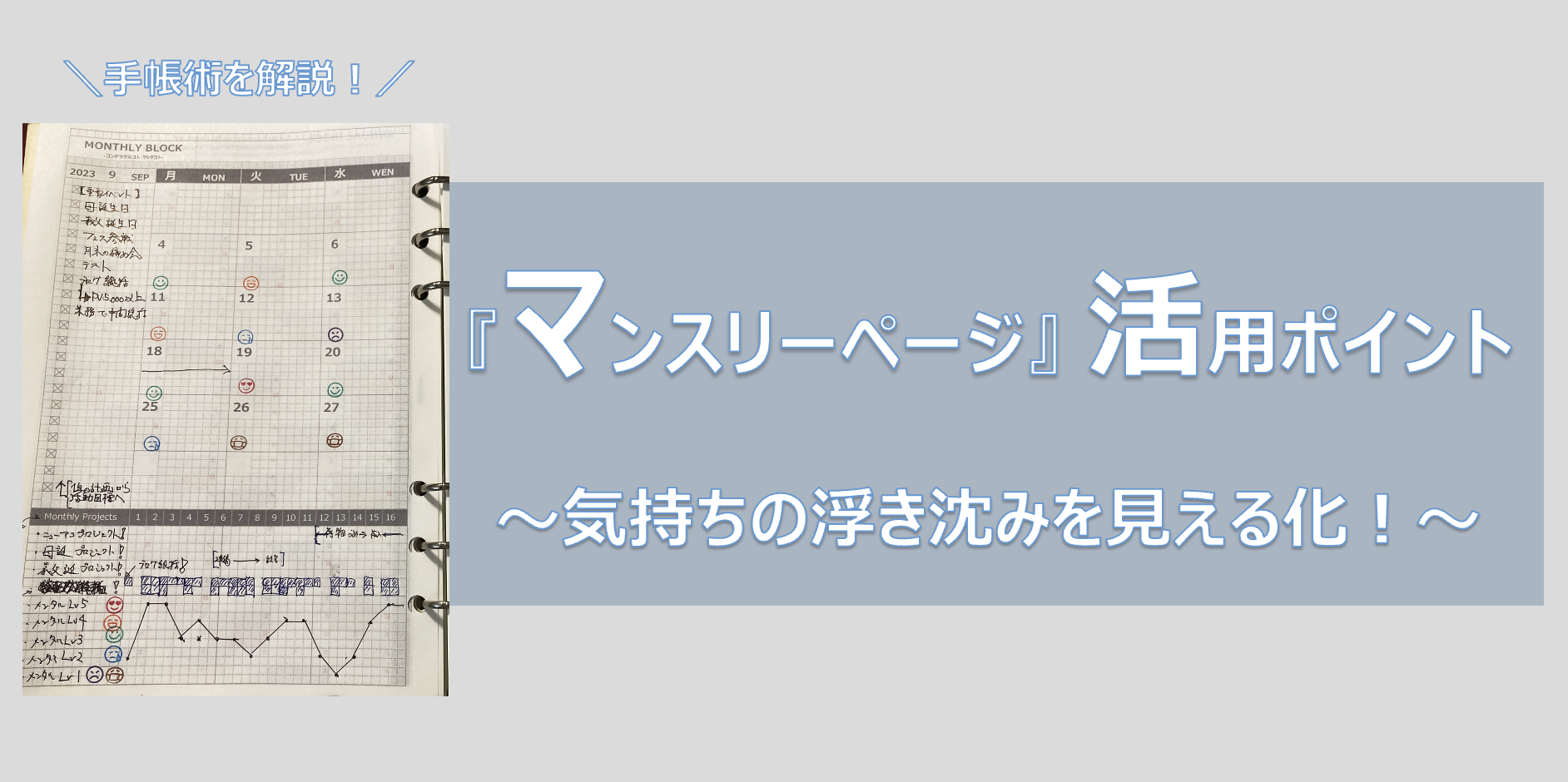
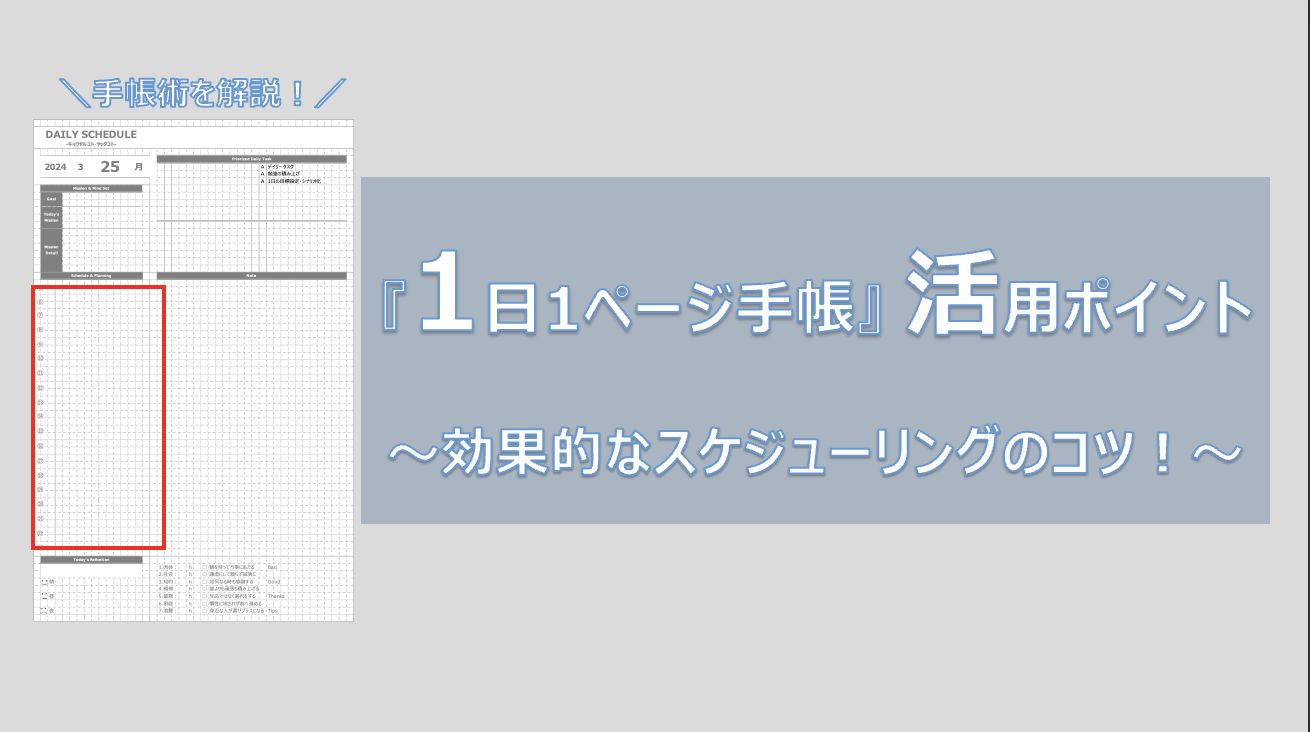
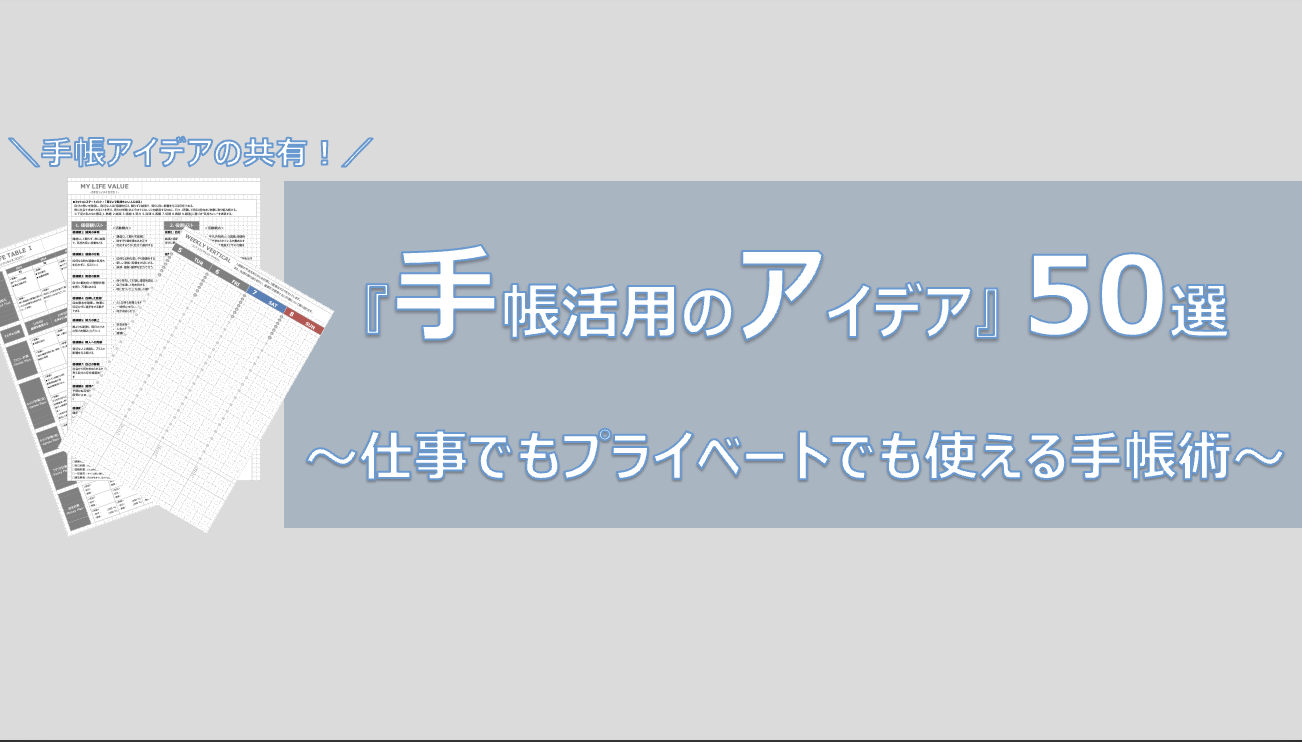


マンスリー・やりたいことリスト・ジャーナリングノートが一体化したもので、まずは無料版だけでも十分に使えます。
気になる方はぜひチェックしてみてください。
▶ 2026年版デジタルプランナー(無料配布)を見てみる