
ども、らーにゃです。今回はToggl Trackの活用についてまとめます。
「もっと時間を有効活用したい…」
こんなことを考えている人にオススメしたいのが時間管理の定番アプリであるToggl Trackです。
どんなタスクに、どのくらいの時間がかかっているのか、日々の時間の使い方を分析するシンプルかつ多機能な時間管理アプリの決定版です。
今回、Apple Watchを購入した直後からToggl Trackを3年以上使ってこのアプリの活用ポイントがわかったのでレビューします。
もっと時間を有効活用したい!と考えている人にオススメです!٩( ᐛ )و
Apple Watch × Toggl Trackの結論!
Apple Watch で Toggl Track を使ってみての結論は
「最強の時間管理の環境ができた!!時間管理をしたい全ての人にオススメしたい!」
という所感です。
そもそもワタシは自身、今まで3年以上, Togglを使っており、便利だと感じる反面
「スマホやパソコンを都度開いて入力するのが面倒…」
ということに常に悩んでいました。
そのため、音声入力デバイスと連携させたり、外部のスイッチボタンを連携させたりと
色々と試行錯誤をしましたが、中々万人にオススメできる活用法が確立できていませんでした。
そんな中、Apple Watchに純正アプリがあるということを知り使ってみところ
「うん、もうこれ一択だな」
と結論が出た感じです。そのため、今回は
「Apple Watch で Toggl Trackはどう使えるの?」
という疑問を踏まえて下記の3点をお伝え致します。
- Toggl Track の概要・特徴
- Apple Watch上でのToggl Trackの機能
- Toggl Trackを使った活用方法
順に触れていきます。
Toggl Trackとは
まず、Toggle Trackの概要について簡単にまとめます。
Toggl Trackは2006年からサービスを開始し時間記録系のアプリです。
シンプルかつ、直感的に使えて、個人利用であれば無料アカウントで全く問題ないです。
登録したプロジェクトとタスクの時間を記録し、自動で集計してレポーティングしてくれます。
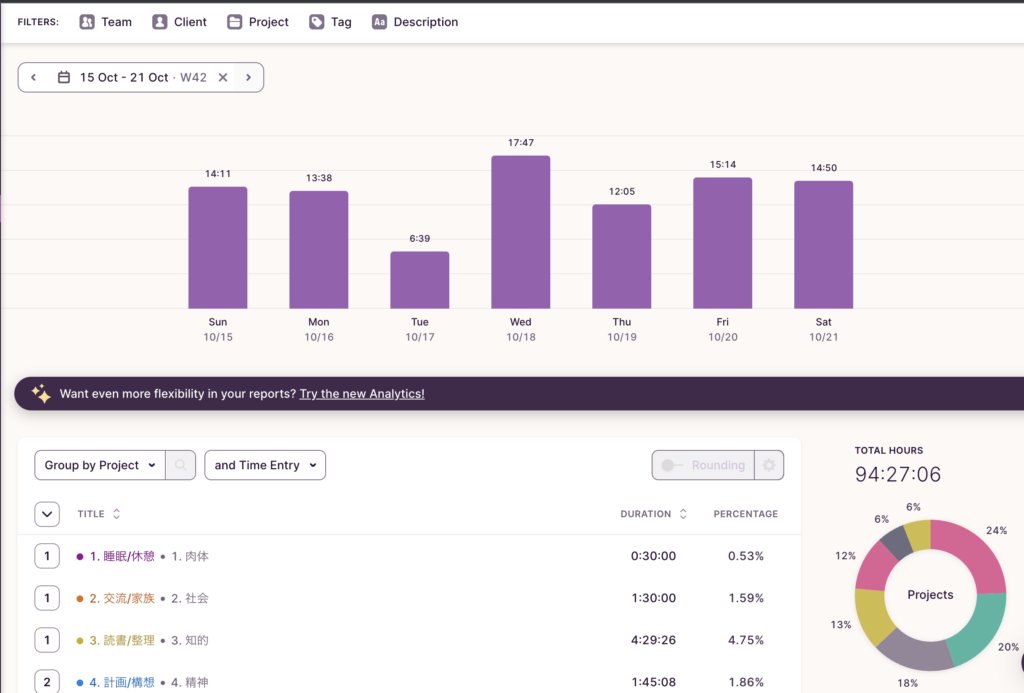
ワタシの場合、仕事では「会議系」、「商談系」、「作業系」のように分け
プライベートでは「読書系」「ブログ系」「運動系」「交流系」などの分類をして記録しています。
ブロジェクトは自分の分析したい目的に合わせて設定するのがオススメです。
また、タグも付けられるので、ワタシの場合は7つの習慣の考え方に基づき緊急性×重要性の4セグメントで分けています。
なお、使えるデバイス環境としても2023年現在、以下の通りで、ほぼどのデバイスでも使えます。
- ブラウザ(Chromeなど)
- Windows
- Mac
- Android
- iOS
- iPad OS
- Watch OS etc…
さらに、このソフトのすごいのが、無料アカウントであってもTogglと別ソフトをAPIの連携(外部ソフト連携)までできます。
そのため、自分でプログラミングが多少できれば、色々なソフト連携までできちゃいます。
現在、本家サイトの説明も英語表記にはなりますが、解説するページも多く
そもそもの機能がシンプルなので、操作で迷うことは少ないと思います。

今回はToggl Trackの機能は本当に無料でいいの?というレベルのものばかりです。
Toggl Trackの機能

今回はこのToggl TrackをApple Watch上で使います。
結論、時間の入力作業はApple Watchからのみで問題ないです。
Apple Watch版のToggl Trackの機能は主には3点です。
- 過去の記録データの閲覧
- 新規記録開始
- タスクの詳細表示
順に触れていきます。
機能①: 過去の記録データの閲覧
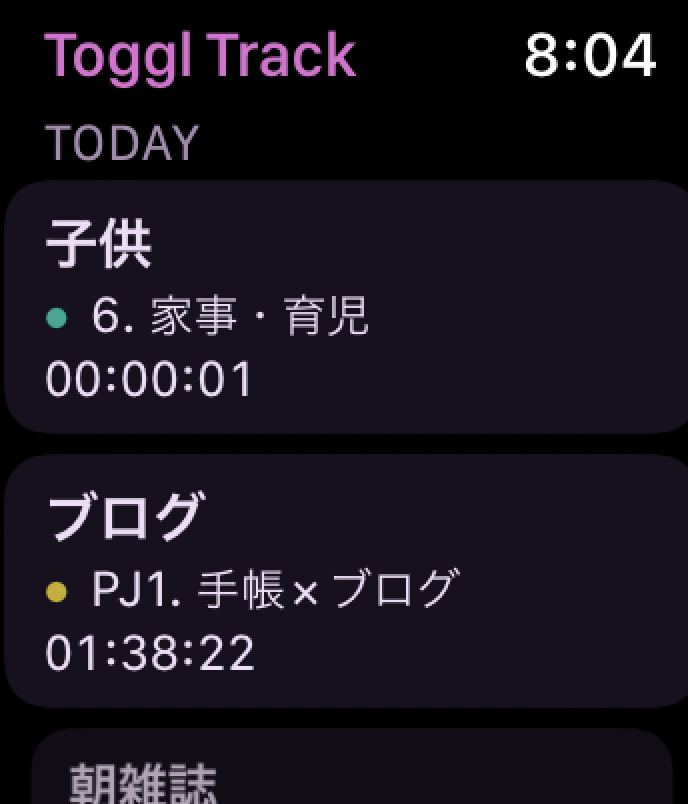
まず紹介するToggl Trackの機能は、過去の記録データを閲覧できることです。
Watchアプリをタップすると、タイムラインで今までのTogglで入力された履歴が一覧で見れます。
Apple WatchのDigital Crownを回すことで過去の履歴をざざっと遡れます。
ココをぐるぐる回せば、履歴が遡れます。
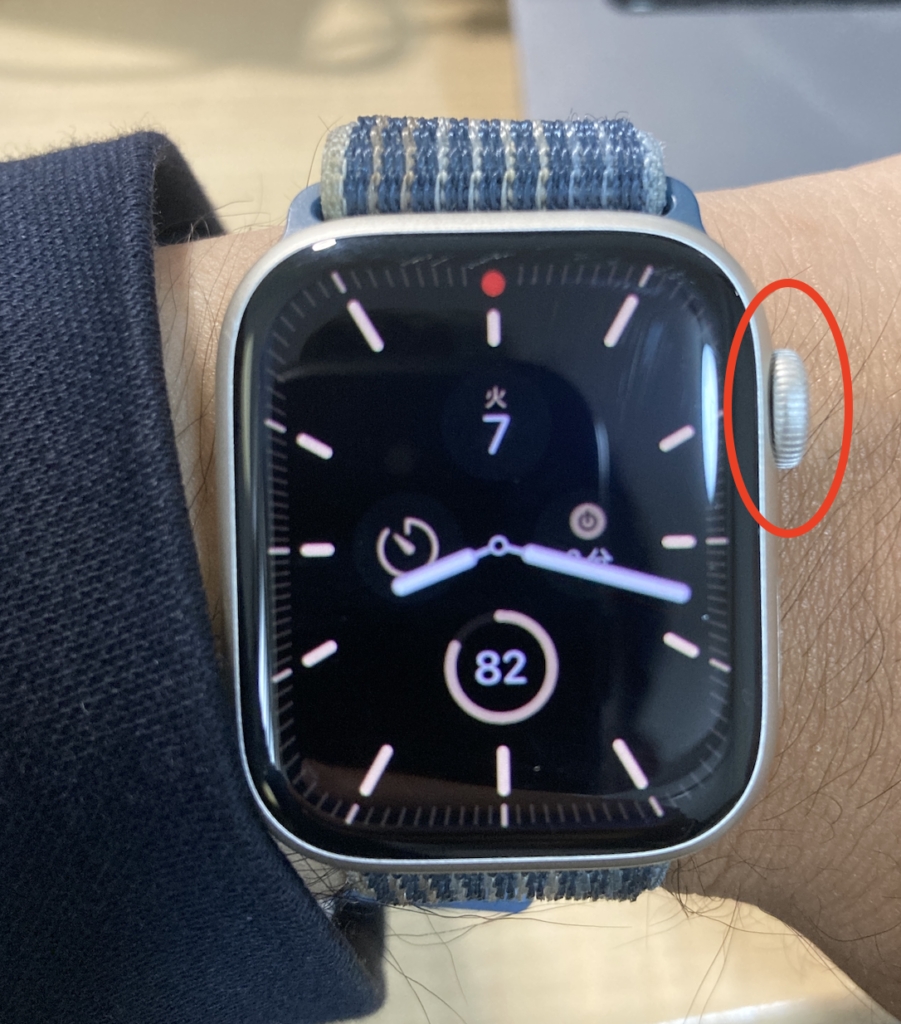
これだけといえばこれだけなのですが、ここから過去の履歴に簡単にアクセスができるのが非常に重要な機能です。

これだけ見てもなんかピンとこないね
機能②: 新規記録の開始
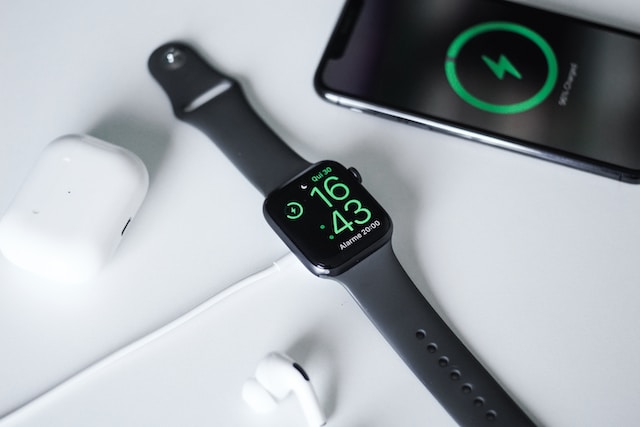
次に紹介するToggl Trackの機能は、新規記録を開始できることです。
個人的に一番の推しの機能はコレです。
何かというと、過去に実施したものを選択してスタートができます。
ここで該当のタスクを見つけて上にちょっとスクロールします。
そうすると「Continue」というボタンが出てくるのでそこをタップするだけでOKです。
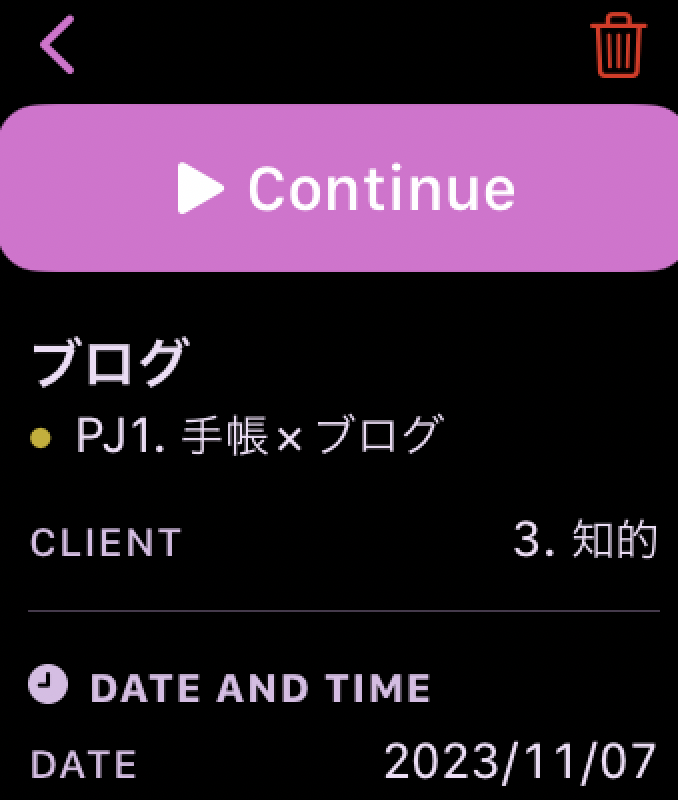
これでTogglボタンを押したコトになるため、実際の作業時間としては3~5秒程度です。
これだけで、スマホ・パソコンを立ち上げずに入力ができます。
Toggl Trackを使ったことがある人であれば、この手軽さは感動的です。

バッテリー持ちをシーンに合わせて変えられるのが良いですね
機能③: タスクの詳細表示
最後に紹介するToggl Trackの機能は、タスクの詳細の表示の機能です。
これは機能としては正直なところオマケ的な位置付けですね。
2と同様に今までの履歴を見た後に、下にスクロールします。
そうすると、このようなDuration時間とTagが見れます。
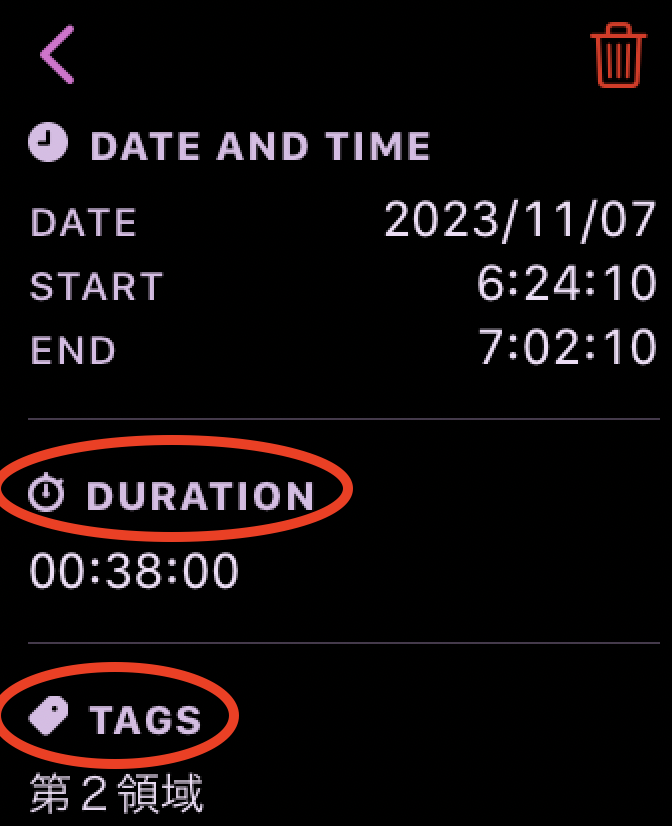
これくらいの時間がかかっていたなぁ、こんなタグつけていたなという情報が見れます。
強いてこれを使うのであれば、Continueをする前に、必要なタグ付けがされているかどうかを確認するために見るくらいでしょうか。
正直なところ上記の1. 2. だけで問題ないです。

なんにせよ、腕だけで完結できるのはありがたいね
Toggl Trackを使った活用方法
最後にApple WatchでもToggl Trackを1年以上使ってみて分かったことと活用ポイントについて触れていきます。
基本的にはApple Watchでの入力だけでなはなく、スマホ(iPhone)とパソコン(Mac)と併用して使うのがオススメです。
また、他のアプリとの連携も図ると便利です。
詳しくは下記でまとめます。
ポイント①:Apple Watchでコンプリケーションを使う

まずApple Watchでの入力は慣れると恐ろしく楽です。
例えば
- 仕事に行く道中で歩いている時
- 子供の相手をしていて手が離せない時
- スマホ充電中で身の回りにスマホがない時
などなど、どんな時でも腕でポチりとすぐにできます。
個人的には会議の合間など、私用のスマホが手元にない時にプロジェクトを変更できるのが本当に助かっています。
Apple Watchがない時は、仕事の最中は「仕事」という一括りにしか計測ができていませんでした。
これが腕でいつでも変更ができるようになったことで恐ろしく変わりました。
また、これをさらに簡単にするのが画面ショートカットのコンプリケーションです。
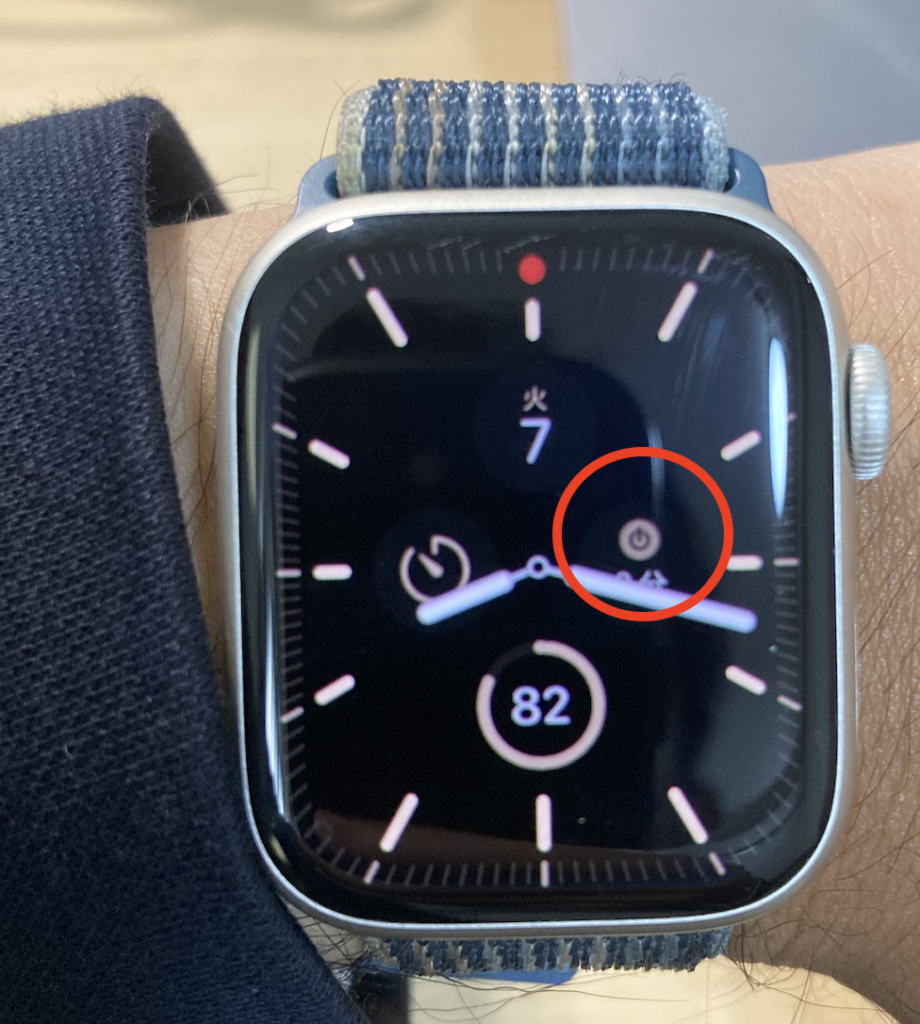
上記のように、盤面のトップにToggl Trackが開くようにコンプリケーションの設定しておけばすぐにアクセスできます。
画面のトップからぽちっと押せば一発でTogglを開けて3~5秒で入力が完了します。
Apple Watchの良いところの大きな一つは盤面のカスタマイズ性です。
ポイント②:微修正はiPhoneで!整理はPCで!

次のポイントが、時間の微修正です。
理論的には、上記のApple Watchでの入力を習慣化すれば完璧なのですが実際にはそううまくいきません。
何かの拍子に、
「あ、入力の切り替えを忘れていた!」
ということは必ずどこかで起きます。
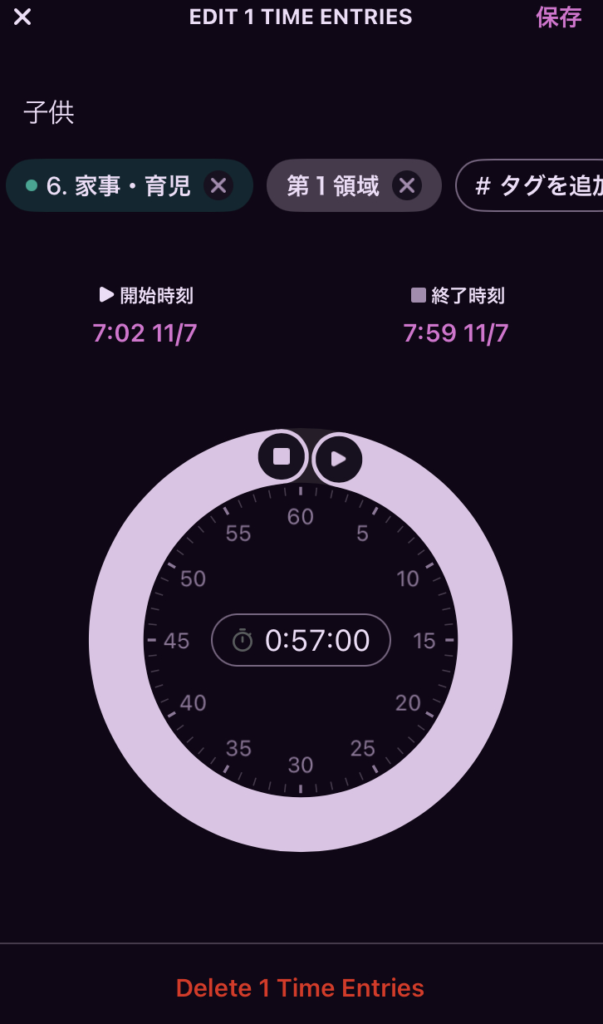
そんな時は、2・3個くらいであれば、iPhoneのアプリでササッと微修正すればOK
iPhone版だと、「■」と「▶︎」をタップしてヌルヌルと動かせば簡単に時間を修正できます。
また、パソコンであれば、マルっと1日分登録しなおしたりなども簡単にできます。
下記のように該当する箇所を選択して、時間やタグを打ち込むだけです。
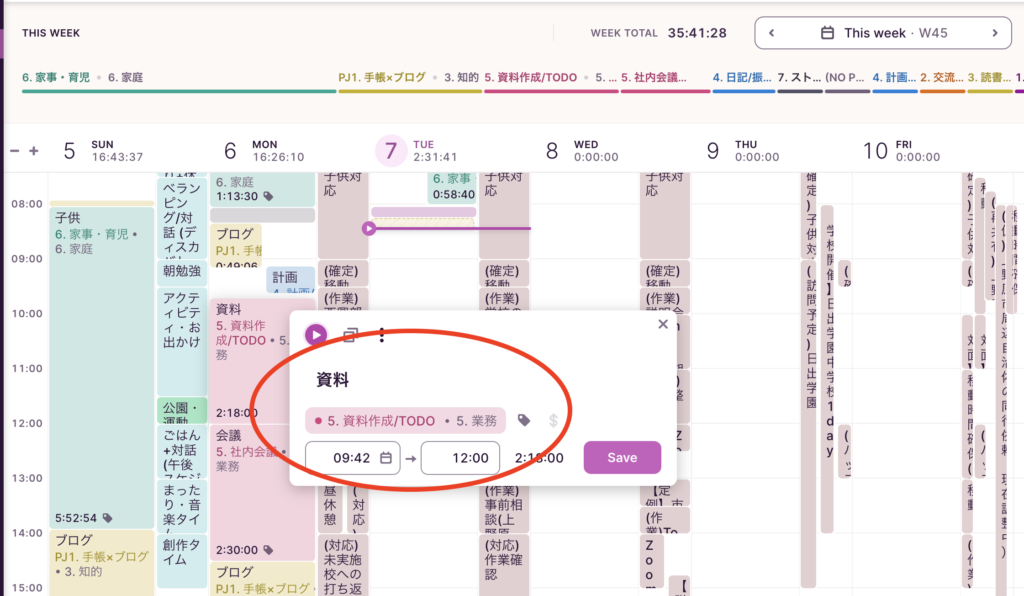
修正のしやすさであればPC>スマホですが、手軽さでいえばPC<スマホです。
そのため、基本はApple Watchで入力して修正は、スマホやPCを併用して必要に応じて使い分けるのがオススメです。
失敗しても後からいくらでも修正が効くと持続もさせやすいね
ポイント③:Google カレンダーと連携させて分析
最後にTogglの更なる有効活用に関してです。
時間管理は、もともと予定していたものとの差を振り返ることで真価を発揮します。
この点で、Toggl Trackは他サービスとの連携も多くしており、中でもGoogle カレンダーとの連携が素晴らしいです。
具体的には、下記のようにもともと、Google カレンダーで入力していた予定を一覧で表示できるようになり
さらに予定と照らし合わせてどのような記録状況かがわかります。
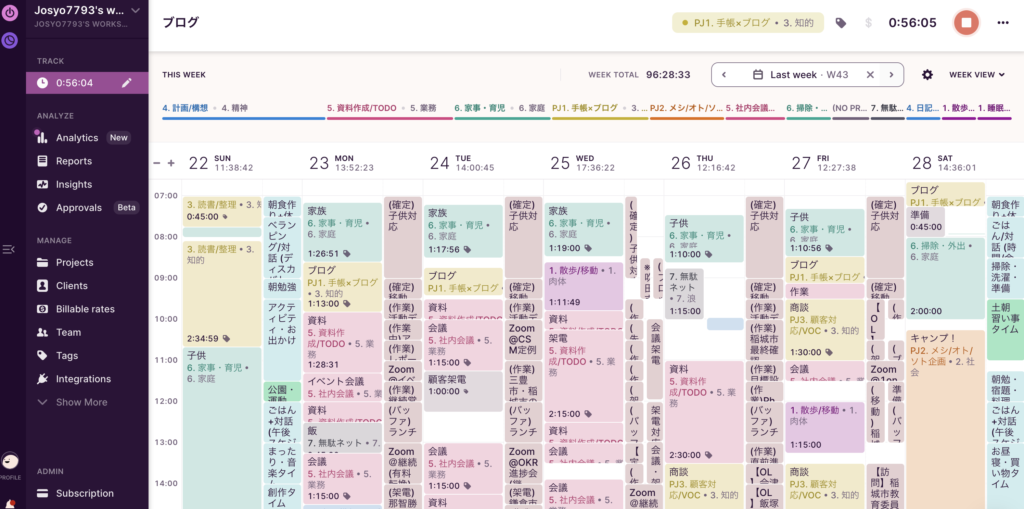
平日はとにかく入力することを意識して週末に1週間の時間の使い方の振り返りをする運用が個人的にはオススメ。
ここで、上記をみながら感じたことや考察、来週の計画などを紙の手帳にも書いていくとより効果的です。
まだまだ出来ることは多いと思うので、もう少し色々と自由研究をしてみようと思います。

Toggl Trackで入力したデータの振り返りは非常に有意義です
まとめ

以上、今回抑えたいポイントは以下の通りでした。
- Toggl Track の概要・特徴
▶️無料で使える時間管理ソフトの決定版 - Apple Watch上でのToggl Trackの機能
▶️仕事中も切り替えが用意で使いやすい - Toggl Trackを使った活用方法
▶️カレンダーなど外部サービス連携が便利
今回はApple WatchでのToggl Trackを実際に使ってみてのオススメポイントをご共有しました。
基本的にTogglユーザーであれば使いこなしたいのであればApple Watch一択です!
Apple Watchには他にも便利な機能が多くオススメで、お買い得品(SE)などを使うのもありです。
最新のデバイスやソフトを取り入れながら目の前の仕事に応用していきましょう!(‘ω’)ノ
ご精読頂きありがとうございました!
m(_ _)m