

今回はジャーナリングのテンプレートと具体的な例をお伝えします。
ジャーナリングに興味はもったものの普段、紙のノートを使わないので
「iPadを使えばもっと手軽にできるのでは?」
と考えていませんか?
私自身、ジャーナリングを10年続けてわかったことですが、紙だけでなくiPadでも十分に価値を発揮できると分かりました。
「いやでも、ジャーナリングってデジタルNGなんでしょ?」
と感じる人もいると思うので、本記事では、iPadを活用したジャーナリングの有用性とやり方を詳しく解説します!
ガジェット好きだけどジャーナリングは試してみたい!という人の参考になったら嬉しいです!٩( ‘ω’ )و
ジャーナリングとは
まず「ジャーナリングとは」何か。
一言でいうと「書く瞑想」と言われるマインドフルネスの一種で、書くことに集中して、気持ちを今に集中させる方法論です。
瞑想の一種なので坐禅やヨガなどをやっている人や、書くアプローチであるため手帳や日記を書いている人に相性が良いです。
また、国内では主に「書く瞑想」と捉えられますが、海外などではもう少し広い意味で捉えられているようです。
例えば、ジャーナリングアプリ「Dayone」の記事などを見るとジャーナリングは「自分の気持ちや経験、全般を書き記す」などと出ています。
つまり、ジャーナリングは広い意味では自分に関わることを書き溜めることであり、狭い意味では、今に集中する書く瞑想の方法論です。
ジャーナリングの効果的な書き方
では、この書く瞑想は具体的にどう進めるのが良いのか。
具体的には下記の5つのステップを進めればOKです。
これらを上から順にやればOKです。
制限時間も最初は5分くらいから現実的に組み込みやすい時間設定で問題ありません。
詳しくは別の記事(ジャーナリングの書き方のコツ)でまとめているので参考にしてみてください。
ジャーナリングにiPadは使えるのか

続いて「iPad活用の可能性」についてです。
結論から言うと、iPadはジャーナリングでしっかり使えます!
ジャーナリングはアナログ推奨でデジタル厳禁と言われていますが、それはあくまでタイピングで文字打ちをすることがNGという点です。
そのため、手書き入力が可能なアプリとスタイラスペンを活用することで、紙のノートと同様の感覚でジャーナリングを実践することは可能です。
(ちなみにどのiPadでも問題なくできますが、色々なサイズのiPadでやった結果、個人的にはiPad miniが自分にはあっていました。)
以下に、ジャーナリング必須となるノートアプリとスタイラスペンをご紹介します。
おすすめノート:Goodnotesとは
必須の1つ目が「ノートアプリ」です。
iPadには色々なノートアプリがありますが、iPadで手書きのノートとして使うなら正直Goodnotes一択です。
Goodnotesは、iPad向けの人気ノートアプリで、手書き入力や多彩なテンプレートを活用して、自由度の高いノート作成が可能です。
特に、良いのがPDF読み込みそれに書き込みができるのでデジタルプランナーのテンプレートを独自で作って利用することも可能な点です。
また、録音機能やデジタルステッカーを読み込んだりといった便利機能を使ったり、パソコンやスマホと同期ができる点も素晴らしいポイントです。
手帳をデジタル化するためのポイントは別の記事(Goodnotes6で紙手帳からデジタルプランナーへ)についてまとめているのでこちらも参考にしてみてください!
おすすめペンとは
必須の2つ目が「スタイラスペン」です。
ジャーナリングを行うには、ノートアプリの他にスタイラスペンも必須です。
まず真っ先に選択肢としてあがるのは「Apple純正のApple Pencil」です。
特に第2世代は、書き心地や機能性に優れており品質でいえば一番よいと思います。
ただ、デメリットとしては、とにもかくにも高すぎです。
個人的にペンだけに1万や2万など払う気にはなれません。そこで、サードパーティのスタイラスペンを色々と試したのですが結論は下記が超おすすめ。

磁力でワイヤレス充電ができる上に、見た目もスタイリッシュで機能性も全く問題なく最強コスパのペンです。
安くてすぐ壊れないか心配でしたが、2年使った今も、壊れることなく耐久性もバッチリです!
参考:iPadでジャーナリングを効果的にするポイント(動画まとめ)
iPadでのジャーナリングを効果的にするためのポイントは動画でもまとめたので
- ポイントをざっと動画で見たい!
- 活用イメージを膨らませたい!
- 具体的なやり方・コツも知りたい!
と、思う方は、下記の動画をざっと眺めるとイメージが湧くかと思います!
ジャーナリングにiPadを使うメリット3選

次に「iPadを使う理由」についてです。
「なぜ、iPadを使うのがよいのか?」
iPadを活用したジャーナリングには、多くの利点がありますが特に、以下の3点があります。
- いつでも使える点
- 型を使いまわしやすい点
- 振り返りやすい点
それぞれ順に触れていきます。
メリット①:いつでも使える
1つ目のメリットは「機動性」です。
iPadは携帯性に優れており、外出先や移動中でも手軽に取り出してジャーナリングを行うことができます。
紙のノートと異なり、ジャーナリングのためだけにノートやペンを持ち運ぶ必要がなく、普段使いするiPadで完結します。
そのためiPadユーザーであれば
「あ、今日ノートを持ってき忘れた!できない!」
みたいことがない点が一番のメリットです。
メリット②:型を使い回しやすい
2つ目のメリットは「汎用性」です。
iPadでは、ジャーナリング用のテンプレートを活用することで、書き始めのハードルを下げ、継続しやすくなります。
例えば、Goodnotesでは、日付やテーマ欄があらかじめ設定されたテンプレートを使用することが可能です。
これにより、毎回の記入がスムーズになり、思考の整理や自己分析が効率的に行えます。
また、ジャーナリングのハウツー本などをみながら、自分なりにエクセルやスライドなどを使って型を作りPDF化することでおりじなるテンプレートを使えます。
個人的にこのテンプレートの利用が、ジャーナリングの効果を最大限に引き出すポイントだと感じています。
メリット③:振り返りやすい
3つ目のメリットは「機能性」です。
デジタルでの記録は、過去のエントリーを簡単に検索・閲覧できる点で優れています。
特定のキーワードや日付で検索することで、過去の自分の思考や感情を迅速に振り返ることができます。
また、タグ付けや分類機能を活用すれば、テーマごとに整理することも容易です。
さらに、デジタルデータとして保存されるため、クラウドサービスを利用すれば、デバイス間での同期も容易です。
これにより、思いついたときにすぐに記録を残し後から、スマホで振り返るなども可能で、これはデジタルならではの強みです。
iPadを使ったジャーナリングのやり方
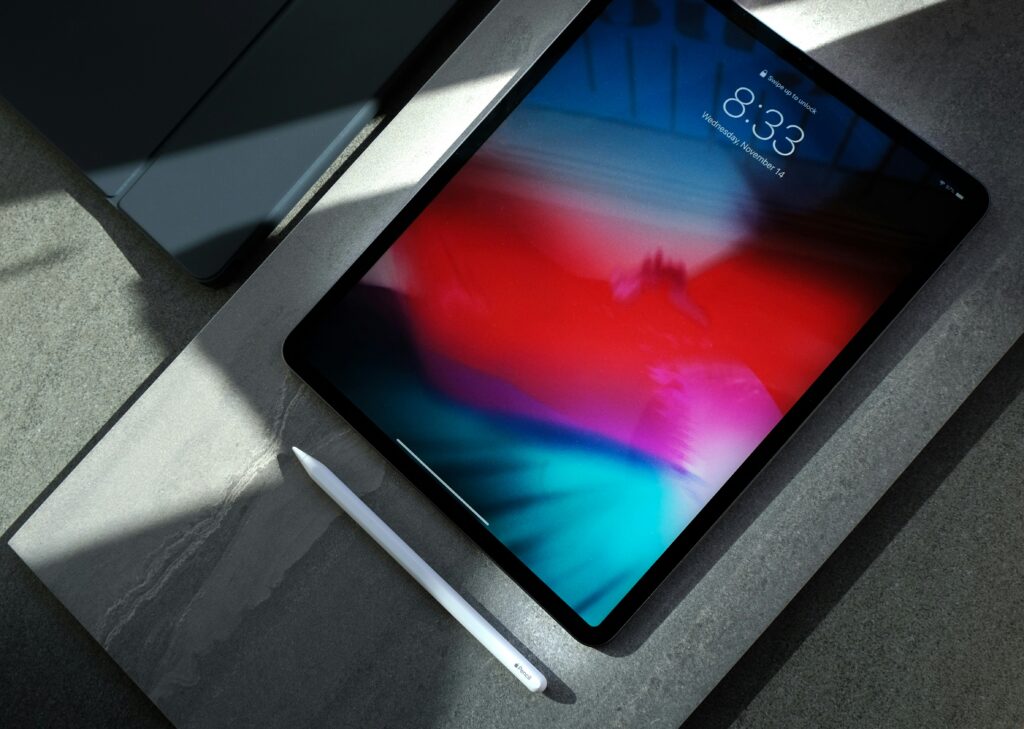
最後に「iPadを使ったやり方」です。
iPadを活用したジャーナリングは、デジタルツールの利便性が生かせる一方、最初は独自のやり方を理解する必要があります。
ここだけがデメリットになるのですが、やり方を押さえれば問題ないです!
以下に具体的なステップに分解してご紹介するので、順番に進めてみてください。
STEP1:Goodnotesアプリを入れる
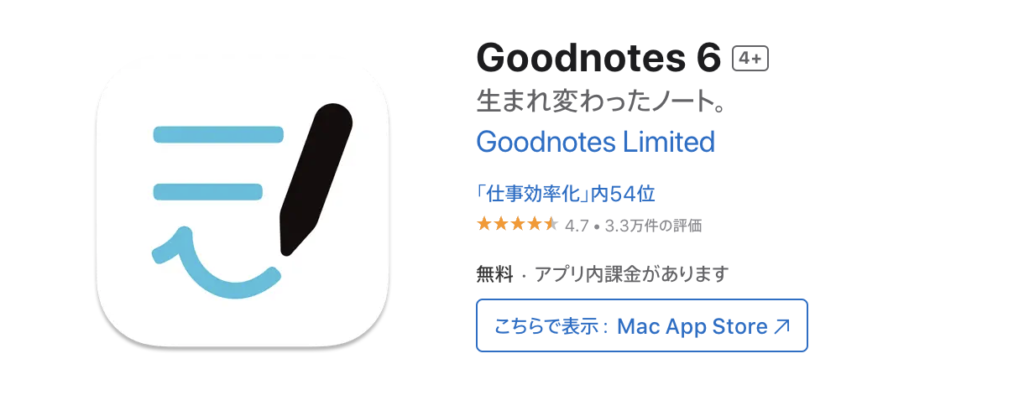
まず、App StoreからGoodnotesアプリをダウンロードしてインストールします。
このアプリは、手書き入力や多彩なテンプレートの利用が可能で、紙のノートのような感覚で使用できます。
インストール後、アプリを起動し、新しいノートブックを作成してみましょう。
Goodnotes内には、さまざまなノートスタイルが用意されており、用途に応じて選択できます。
このアプリをいれるだけで、ジャーナリングを始めるための基盤が整います。
STEP2:好みのフォーマットを入れる

次に、ジャーナリングをより効果的に行うために、自分の好みに合ったテンプレートを導入します。
Goodnotes内のテンプレートだけでなく、インターネット上で提供されている無料や有料のテンプレートも活用できます。
ただ、基本的には無料のものが多くあるのでこれで問題ないです。
ジャーナリングをやってきて慣れてきたら自分なりにアレンジを加えて、自分でテンプレートを作ったりデジタルプランナーを作って自分ならではのものができます。
もちろん、独自テンプレートも無料で使えます。
最も有名なノートアプリなので、色々な人がテンプレートを作って公開していたりします。
STEP3:毎日書き殴る
最後に、ジャーナリングを習慣化するために、毎日思いついたことや感じたことを自由に書き出しましょう!
内容は完璧な文章を目指す必要はありません。
思考や感情をそのまま表現することで、自己理解が深まり、ストレスの軽減にもつながります。
私もこんな感じでひたすら毎日、その時に思いついたテーマで書き殴るルーティーンを作っています。
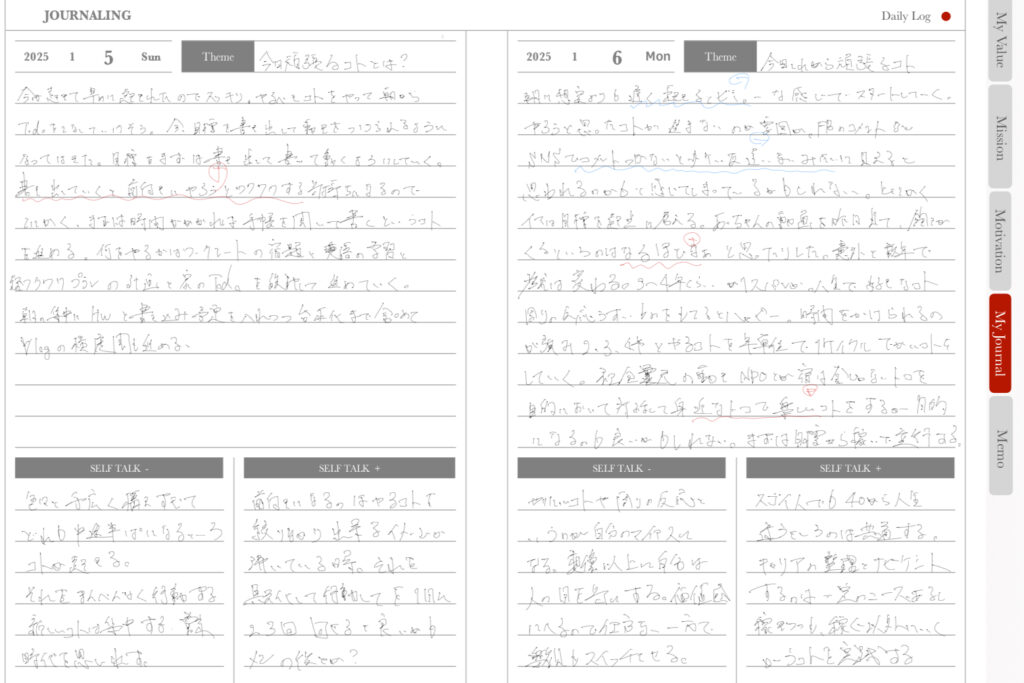
(文字が汚くてすいません。。)
ちなみに、テーマはパッと思いつかない時に備えて、下記のように毎日使えるテーマのストックも用意しています。

さいごに
今回は「iPadを使ったジャーナリング」を紹介しました。
iPadを活用したジャーナリングは、ストレス軽減やモチベーションアップをいつでもどこでも手軽にできる万人におすすめのやり方です!
iPadを持っている人はすぐにできるので、やらない手はないのでぜひ今日、試してみてください!
ぜひ、iPadを使ったジャーナリングを日常に取り入れ、心身の健康維持に役立ててみてください。٩( ᐛ )و

ジャーナリングをすぐに始められるようなツールとか揃ってたりしないの??

すぐに使えるツールなどまとめてお渡しするプレゼント企画も用意したよ
参考:ジャーナリング・キャリアワークシートの各種提供 (無料10大プレゼント)
今回は「無料プレゼントをご用意」しました。
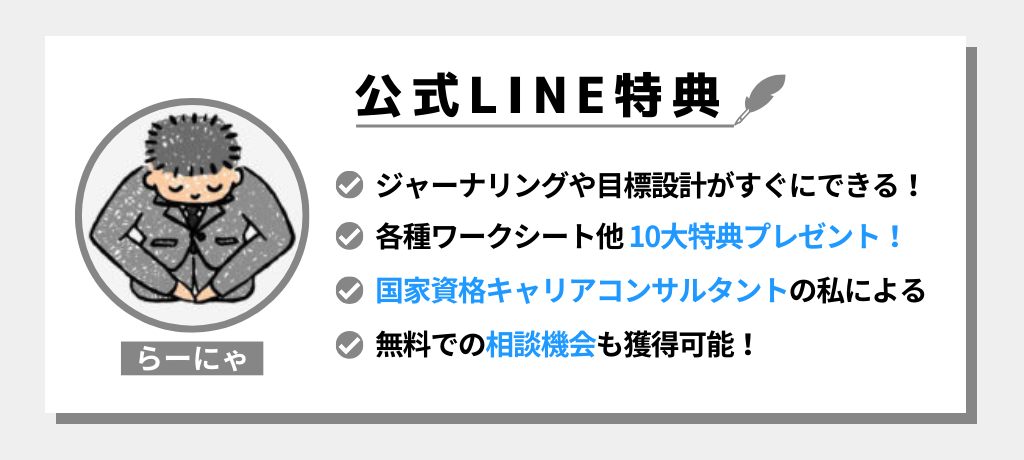
下記のらーにゃの公式LINEに登録することで
やりたいことを見つけ、ジャーナリングをすぐに実践するための各種ツールやワークシートなど10個の豪華プレゼントをまとめてご用意しました٩( ‘ω’ )و
全て無料なので、この機会に友達追加して受け取ってくださいね。



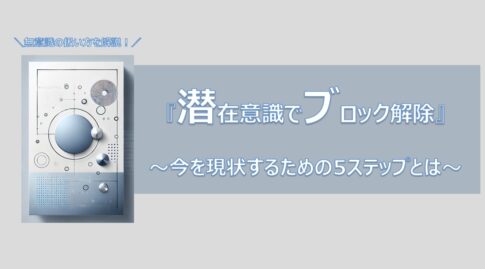

→リラックスできる静かな環境を作ります。
→「今日感謝したこと」や「現在の気持ち」など、具体的なテーマを選びます。
→書き始める前に深呼吸を行い、心を落ち着けます。
→制限時間を設定し、その間は思いつくままに書き続けます。
→書いた内容を振り返り感情を整理して次の行動を考えます。